

您是否知道可以让其他人会见您的网站?通过使用WordPress用户角色,您可以清静,轻松地与人协作,为您的站点和其中的内容分配差异的会见级别。在本文中,我们将先容WordPress用户角色的事情方式以及怎样在您的网站上设置它们。
WordPress用户角色
那么 –什么是WordPress用户角色以及它们用于什么?顾名思义,它是您WordPress网站上的内置用户治理功效。您可以界说用户可以执行和不行执行的操作,并将其分组到角色下。因此,可以使用特定的站点治理权限分配特定角色。
WordPress提供六个默认用户角色,为您提供更强盛的网站治理能力。让我们更好地相识它们。
超级治理员
仅当启用WordPress多站点功效时,才会存在超级治理员角色。他们认真监视所有站点治理员和多站点网络。
他们可以治理和更改所有内容 – 从建设和删除网站,到控制内容,主题,插件和设置文件。
启用超级治理员角色后,将镌汰通例治理员的权限。他们无法再安装主题和插件,但可以选择激活或停用它们。
治理员
治理员不仅可以治理站点的操作,还可以分配其他角色。
他们可以建设,删除,审阅,编辑和宣布内容,治理插件和主题,甚至编辑代码。此角色尚有权自界说其他用户角色。
您可以成为自己网站的治理员,也可以指定其他人。可是,若是要将此使命分配给其他人,请务必小心。选择你信托的人是至关主要的。
编辑
编辑职员可以完全会见您的所有网站内容及其属性。
他们可以建设,删除,审阅和宣布自己的文章以及其他作者建设的文章。编辑还可以治理谈论,宣布种别和链接。具有此角色的用户通常会监视作者和孝顺者。
作者
与完全控制整个内容部门的编辑差异,作者只能完全控制自己的文章。他们有权建设,编辑,删除和宣布自己的文章。此外,他们还可以编辑自己的用户小我私人资料。
孝顺者
与作者类似,孝顺者能够建设和编辑他们的文章和小我私人资料。两者之间的主要区别在于孝顺者无法宣布他们的文章。
订阅者
此角色只能阅读文章并治理其小我私人资料。
基本上,所有会见者都可以在不被指定为订阅者的情形下阅读文章。可是,您可以通过提供只能由他们审查的特殊内容来勉励用户成为订阅者。
在设置用户角色之前要做的事情
在决议设置用户角色时,您应该遵照一些好的做法。
备份您的网站
在举行任何更改之前,首先备份WordPress网站至关主要。您不仅可以从托管服务器还原数据库,还可以在需要时从当地磁盘上载备份文件。
若是转换为多个用户角色会导致任何问题或清静威胁,您可以轻松地将站点恢复到以前的状态。
指定适当的角色
在分配角色之前,您需要思量用户权限。选择用户可以做什么和不行以做什么。
问问自己,“你信托用户吗?”,“他们是否会编写,审查,编辑,宣布或维护您的WordPress网站?”,“他们是否可以完全控制或部门控制您的WordPress网站?”等。然后,您可以最先授权角色。
通过这样做,控制事情流程和每个用户角色变得万无一失。
设置用户角色的最佳实践
有三种要领可以治理您的WordPress用户角色。
从WordPress仪表板添加用户
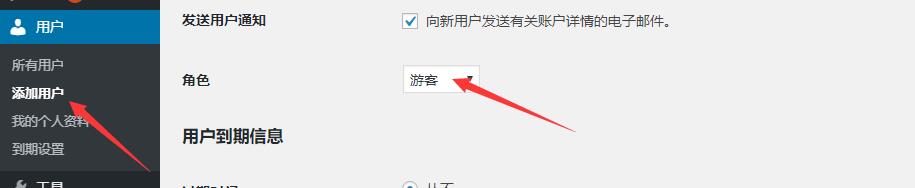
凭证以下步骤添加,编辑和删除仪表板中的用户:
- 登录仪表板的治理区域后,选择“用户”并选择“添加用户”选项。
- 使用新用户的小我私人详细信息,密码设置和指定角色填写表单。然后,单击“添加新用户”按钮举行生涯。
- 添加后,您可以通过从下拉菜单中选择所有用户来编辑或删除用户。
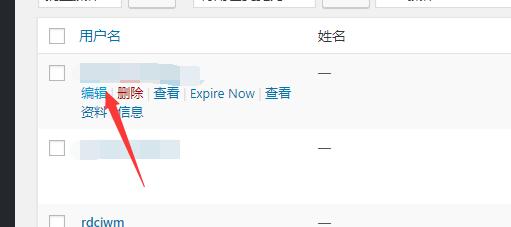
要更好地控制用户角色,您必须使用其他两种要领之一。
手动修改模板文件中的代码
若是您想在设置用户角色时有更多选项,那么调整和调整WordPress站点的模板文件就是谜底。通过在functions.php文件中插入代码函数来修改角色。
WordPress提供了五种代码功效来定制用户角色及其功效,它们是:
- add_role()– 添加角色
- remove_role()– 删除角色
- add_cap()– 为某个角色添加功效
- remove_cap()– 从某个角色中删除某个功效
- get_role()– 获取有关某个角色功效的信息。
在编写现实下令时,您还需要另外填写:
- role–角色的名称
- 显示名称– WordPress仪表板上角色的名称
- 功效– 角色将拥有的权限。若是要添加多个功效,则需要使用数组。
举个例子,让我们添加一个名为Publisher的角色,它可以宣布文章和页面:
add_role(‘publisher’, __( ‘Publisher’), array( ‘publish_posts’ => true, ‘publish_pages’ => true, ) );
会见官方WordPresscodex以审查可用的功效列表。
要最先使用代码,请凭证下列步骤操作:
- 构建完代码段后,请转到治理区域并打开“外观”菜单。
- 单击下拉菜单中的主题编辑器,选摘要编辑的主题,然后打开functions.php文件。
- 将代码段粘贴到文件的底部。
- 最后,单击“更新”。
请注重代码段,由于若是没有准确的语法编写它会导致问题。
使用用户角色插件
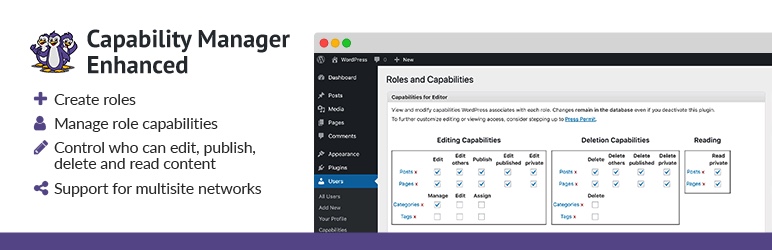
虽然通过代码手动自界说WordPress用户角色可以让您获得最大的控制权,但若是您没有编码手艺,则可能存在风险。或者,您可以使用Capability Manager Enhanced之类的插件。
该插件不仅允许您设置默认的WordPress用户角色,还可以凭证您的需要添加自界说用户权限。
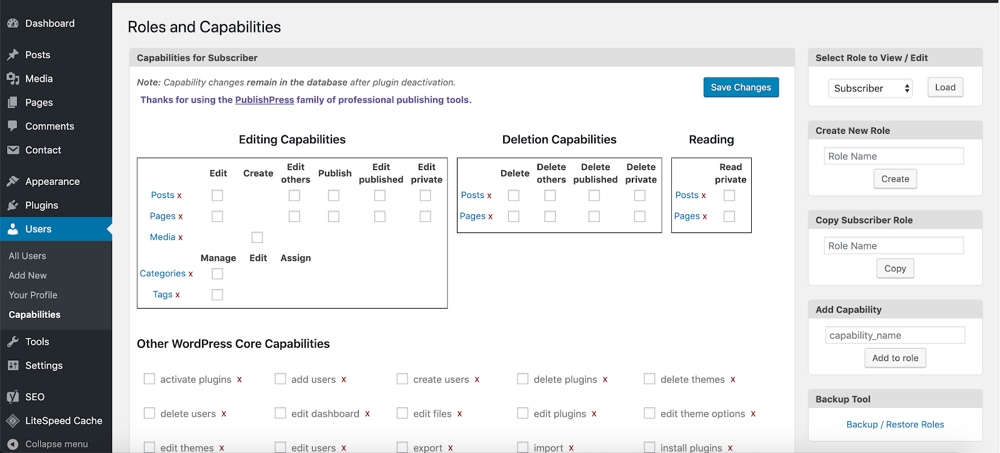
安装并激活插件后,您可以从WordPress仪表板自界说用户角色。单击“用户”菜单,然后选择“Capabilties”。然后,您将看到一个编辑器,可以让您设置角色并添加功效。
有用使用用户角色功效的提醒
虽然用户角色在与您网站上的多小我私人协作时很是有用,但它自己就不那么清静了。一个简朴的事故,好比将密码生涯在公共盘算机上,可能会导致重大问题。您可以接纳以下措施掩护网站清静:
- 使用插件– 这使您可以在需要更改时轻松治理用户角色,甚至可以借助清静插件(如All in One WP)强制注销用户。
- 限制具有权限的用户数目– 保持对您网站控件的会见权限。花点时间确定哪个用户确实需要哪些功效。
- 作废分配可疑用户– 为阻止网站滥用,暴力攻击和其他黑客攻击,最好删除恒久不运动的用户或重复实验登录失败的用户。
若是您应用这些提醒,我们信托您网站的用户治理将是清静和健全的。
最后的条记
WordPress的默认用户角色很是有利于维护您网站的运营。您最多可以分配六个差异的角色,即:
- 治理员– 完全治理网站的维护和内容
- 编辑– 周全监视作者和内容治理
- 作者– 只认真自己的文章
- 孝顺者– 只能建设和编辑他们的文章内容
- 订阅者– 只能阅读文章
- 超级治理员– 完全治理WordPress多站点网络
在正式分配功效之前,请确保已备份站点并思量了响应的角色。
您可以从仪表板的治理区域添加,编辑和删除用户。
此外,您可以通过修改主题的functions.php文件来手动自界说角色。
可是,使用WordPress插件自界说用户角色可能是更好的选择。我们建议Capability Manager Enhanced插件只需点击几下即可添加,删除,编辑和自界说用户角色。
最后,请记着始终限制用户角色的数目并作废分配可疑用户。


 苏公网安备: